
U mag volgende regel gebruiken bij het opmaken van uw bestanden:
– Voor zeer grote reclameborden en spandoeken (>5 meter ): 30 dpi of 1/10 in 300 dpi
– Voor middelgrote borden, spandoeken, stickers e. d. (> 1 meter): 60 dpi, of 1/10 in 600 dpi
– Voor scherpe prints dat op een kleinere afstand bekenen en gelezen worden: 100 dpi in schaal 1/1
– Voor drukwerk zoals visitekaartjes, folders, flyers.. : 300 dpi in schaal 1/1
Onze ervaring toont dat je best grote beelden aanlevert op een schaal 1/10 in 600 dpi.
De foto hieronder heeft een resolutie van 600 dp op 1/10 schaal, waardoor we 60 dpi op het eindformaat overhouden.
Dit geeft een perfect print resultaat voor middelgrote prints.
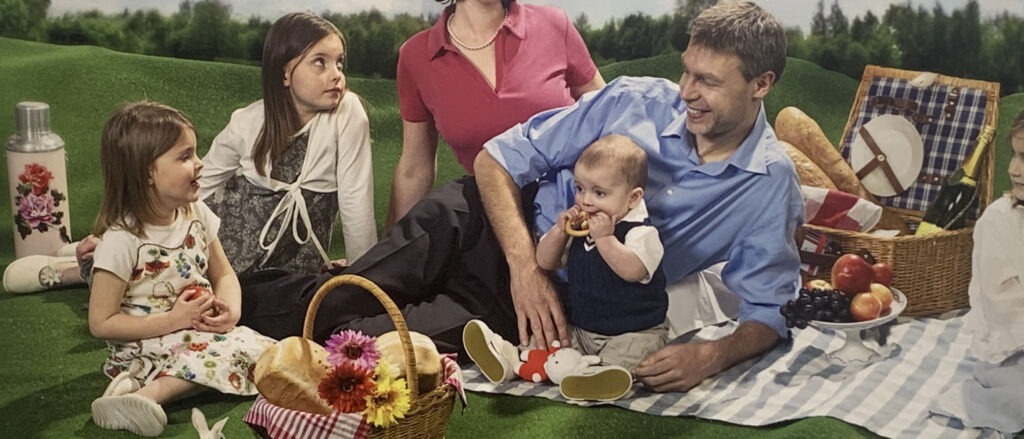
De foto hieronder heeft een resolutie van 150 dp op 1/10 schaal, waardoor we 15 dpi op het eindformaat overhouden.
Hier kan men duidelijk een karteling zien, de foto vertoont kleine blokjes, het resultaat is niet meer mooi.

Onderstaande foto is bewerkt in Photoshop. Het beeld was te laag van resolutie (15dpi) en werd opgeblazen naar 150 dpi. Het resultaat blijft echt slecht, enkel de blokjes zijn nu minder zichtbaar. Wij raden het opblazen van beelden af.

Hoe nagaan of mijn foto voldoende pixels heeft ?
Je kan het aantal pixels van een foto bestand bekijken.
Als je het aantal pixels kent, hoe weet ik dan of het voldoende is om te printen?
1. je kent het aantal pixels, bv 3500X250O pixels, waarbij het eerste getal de breedte aangeeft, het tweede getal de hoogte van je foto.
2. je kent de hoogte of breedte die je wil, dat wij printen.
voorbeeld foto 3500×2500 pixelsen je wil uitvergroten naar 120 cm breedte
pixels (eerste getal) x 2,54 / breedte in cm = dpi
dus : 3500 x 2,54 / 120 = 74 dpi, dus voldoende
voorbeeld foto 3500×2500 pixels en je wil uitvergroten naar 200 cm hoogte
pixels (tweede getal) x 2,54 / hoogte in cm = dpi
2500 x 2,54 / 200 = 31,75 dpi, niet voldoende voor te bekijken op korte afstand, maar aanvaardbaar als je van op afstand bekijkt