
Transport/levering
Transport/levering door Shannon bv
€ 45 Zone 1: 1 – 25 km
€ 70 Zone 2: 25 – 50 km
€ 95 Zone 3: 50 – 75 km
€ 125 Zone 4: 75 – 100 km
€ 155 Zone 5: 100 – 125 km
€ 185 Zone 6: 125 – 150 km

Transport/levering Meer lezen »
Transport/levering door Shannon bv
€ 45 Zone 1: 1 – 25 km
€ 70 Zone 2: 25 – 50 km
€ 95 Zone 3: 50 – 75 km
€ 125 Zone 4: 75 – 100 km
€ 155 Zone 5: 100 – 125 km
€ 185 Zone 6: 125 – 150 km
Transport/levering Meer lezen »
Hoe groot kan ik printen?
De printgrootte hangt af van een aantal belangrijke parameters zoals beeldkwaliteit en het materiaal waarop u wenst te printen. Een muursticker of een reclamepaneel? Een beachvlag of een plexi plaat? Stuur ons uw foto, uw idee of uw grafisch design en wij lossen deze vraag graag voor u op.
Ik heb geen ontwerp, kan Shannon dit maken?
Shannon maakt in-house ontwerpen of koopt professionele beelden aan voor XL-prints.
Wilt u een mooi design? Onze grafisch designers maken voor u een professioneel ontwerp op maat. Wij zijn alvast benieuwd naar uw originele ideeën.
Levert Shannon mijn bestelde producten ter plaatse?
Zeker! Wij zorgen voor een veilige logistieke verpakking en bezorgen elk product op het gewenste adres, ook in verschillende winkelpunten van één keten. Een nationale zending of een internationaal pakket? Alles kan.
Wanneer is mijn bestelling klaar?
Wij rekenen op een standaard levertermijn van één week. Heeft u een spoedopdracht voor Shannon? Onze vakmannen werken snel, flexibel en gaan meteen aan de slag als het moet.
Kan ik een foto op mijn gsm printen op groot formaat?
Dit is afhankelijk van een aantal factoren, zoals pixels en de toepassing van uw besteld product. Stuur ons uw beeld en wij kijken de kwaliteit na zodat wij een correct advies kunnen geven.
Hoe moet ik bestanden aanleveren?
Wij ontvangen graag via mail, dropbox of wetransfer.
Heeft u vragen hieromtrent? Aarzel niet om ons te contacteren.
Kan ik 20 posters bestellen met verschillende inhoud?
Absoluut, dat kan allemaal! Shannon investeert al jaren in gespecialiseerd digitaal printapparatuur waardoor we zeer gepersonaliseerd kunnen werken, in kleine en in grote oplages.
Wat is de prijs van een groot formaat print?
Shannon heeft een aantal standaardmaterialen met indicatieve prijzen. Vraag hier vrijblijvend uw prijsofferte aan.
Wat is de minimale resolutie van een foto voor een print op groot formaat?
Check kijkafstand, vector, pixels of dpi-waarde. Zegt u dit niets? Geen probleem, bezorg uw bestand aan onze grafische dienst en onze vakspecialisten kijken het voor u na.
Wat is de verwachte levensduur van prints op groot formaat?
Onze producten voor buitentoepassingen zijn weerbestendig, altijd. We geven een indicatieve duurzaamheid mee van 2 tot 3 jaar. Platen veredeld met laminaat gaan tot 5 jaar mee. Voor digitale prints voor binnen gebruik is dit te vergelijken met een normale slijtage en afhankelijk van het gebruik.
Zorgen jullie ook voor de montage van grote reclameborden, zuilen en banners?
Absoluut! Shannon werkt met ervaren plaatsers die zorgen voor een zorgvuldige montage.
Meest gestelde vragen Meer lezen »

Lever uw bestanden bij voorkeur aan als een JPG of PDF-bestand. Zorg daarbij steeds voor een correcte resolutie van de gebruikte afbeeldingen. Sluit afbeeldingen en lettertypes steeds in bij het maken van bestanden.

Dit altijd zonder afloop, snijtekens of andere registratietekens.
– Voor middelgrote borden, spandoeken, stickers e. d. (> 1 meter): schaal 1/10 in 600 dpi
– Voor scherpe prints dat op een kleinere afstand bekenen en gelezen worden: schaal 100 % in 100 dpi
– Voor drukwerk zoals visitekaartjes, folders, flyers.. : schaal 100 % in 150 dpi
Let op: Controleer altijd de werktekening per product. Het kan zijn dat deze aangeeft om een ander formaat aan te leveren.
Bij producten met een vast formaat of producten waarvan niet meteen duidelijk is op welk formaat het bestand moet worden aangeleverd, is het noodzakelijk de werktekening te gebruiken. Templates zijn te vinden op de productpagina van elk product.

lle aangeleverde bestanden moeten in CMYK modus opgemaakt worden.Je kunt het bestand ook in pantone opmaken, dit geldt uiteraard wel enkel als richtlijn, er wordt enkel met PMS inkten geprint bij zeefdruk. Opgelet ook voor transparantie (zoals psd bestanden) in combinatie met pantonekleur. Dit kan zorgen voor fouten in de print
De ideale CMYK waarde voor diep zwart bedraagt C30 M30 Y30 K100

Wanneer gebruik gemaakt wordt van foto’s of andere afbeeldingen die uit pixels bestaan, is het belangrijk dat deze van voldoende kwaliteit zijn. De beste resolutie waaraan de afbeeldingen moeten voldoen hangt veel af van de gebruikte toepassing en de afstand waarop het ontwerp moet gezien worden. Hier vindt u wat meer uitleg over de beste resolutie voor uw ontwerp.
Bestanden die enkel bestaan uit vectoriële elementen hebben geen resolutie. Vectoriële elementen kan u herkennen aan de constante scherpte wanneer u inzoomt. Deze elementen blijven scherp, ongeacht het formaat.

Doorgaans is het niet nodig om afloop te voorzien in uw aangeleverde bestanden. Wij hebben een voorkeur voor bestanden op het netto-formaat. Ook wanneer u uw ontwerp op een van onze sjablonen heeft gebruikt, is geen afloop nodig. Deze is reeds voorzien in het sjabloon zelf of wordt achteraf door ons toegevoegd.
Afloop is wel noodzakelijk wanneer u een ontwerp wenst met eigen cutcontour. Deze snijlijn dient door u als klant op het ontwerp aangebracht te worden (bij voorkeur in een steunkleur) + een afloop van 5mm rondom.
Verder vragen wij geen andere snij- of registratietekens aan te brengen.
Een cutcontour wordt gebruikt wanneer een ontwerp in een speciale vorm moet worden gesneden of wanneer er uitsnijdingen moeten voorzien worden in het ontwerp. De cutcontour of snijlijn wordt door u als klant op het ontwerp geplaatst zodat wij weten waar het ontwerp precies moet gesneden worden. Indien u niet beschikt over de juiste kennis of programma’s om dit tot een goed einde te brengen, kunnen wij de cutcontour, mits een kleine meerkost, voor u voorzien.
Hieronder alvast een paar richtlijnen voor het plaatsen van een correcte cutcontour.
Teken de gewenste vorm met de pen of gebruik de standaard vormen om de cutcontour te plaatsen. Zorg ervoor dat het een sluitende lijn is zonder vulkleur en geef deze een willekeurige kleur.
We willen de cutcontour een kleur geven, maar deze mag uiteraard niet meegeprint worden. Hiervoor gebruiken we zogenaamde steunkleuren.
Selecteer je lijn en klik op het menu rechtsbovenin je Color/Kleur venster. Als dit venster niet is weergegeven, activeer je deze in Window > Color.
Kies voor Create New Swatch/Nieuw staal maken
Er verschijnt een pop-up venster met de titel New Swatch/Nieuw staal in beeld. Deze geef je de naam Cutcontour, bij type kies je voor Spot Color/Steunkleur. De kleur kies je zelf (hier wordt meestal 100% Magenta voor gebruikt). Klik dan op OK
– Lever één bestand per onderdeel aan: geen ontwerpen combineren of meerdere (dezelfde) ontwerpen in één bestand plaatsen.
Bijvoorbeeld: Je wilt graag 100 dezelfde cirkels. Wij ontvangen dan graag 1 bestand met 1 cirkel waarvan je 100 stuks bestelt en niet 1 bestand met 100 cirkels. Voor stickers op vel geldt een uitzondering. Wanneer je meerdere contouren op een vel hebt, zorg er dan voor dat de tussenruimte minimaal 2 mm is.
– Zorg zeker dat er afloop aanwezig is. Bij voorkeur 5 mm voorbij de snijlijn.
aanleveren-bestand Meer lezen »
U mag volgende regel gebruiken bij het opmaken van uw bestanden:
– Voor zeer grote reclameborden en spandoeken (>5 meter ): 30 dpi of 1/10 in 300 dpi
– Voor middelgrote borden, spandoeken, stickers e. d. (> 1 meter): 60 dpi, of 1/10 in 600 dpi
– Voor scherpe prints dat op een kleinere afstand bekenen en gelezen worden: 100 dpi in schaal 1/1
– Voor drukwerk zoals visitekaartjes, folders, flyers.. : 300 dpi in schaal 1/1
Onze ervaring toont dat je best grote beelden aanlevert op een schaal 1/10 in 600 dpi.
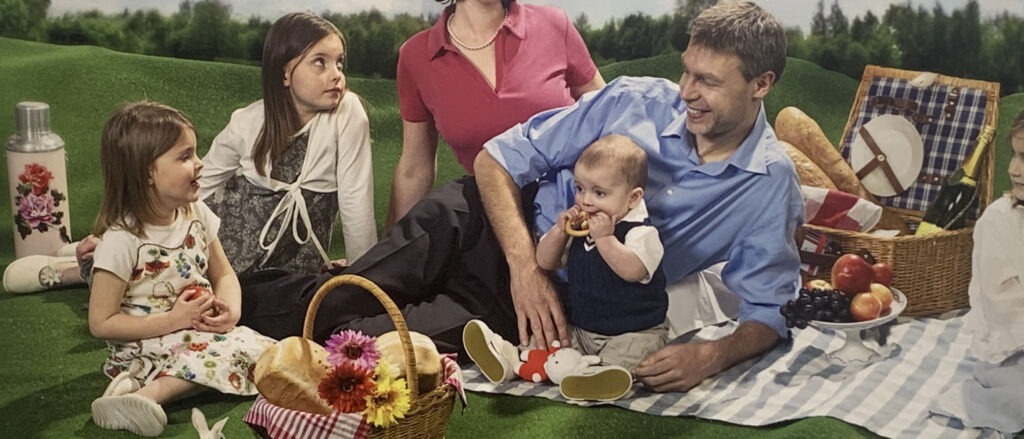
De foto hieronder heeft een resolutie van 600 dp op 1/10 schaal, waardoor we 60 dpi op het eindformaat overhouden.
Dit geeft een perfect print resultaat voor middelgrote prints.
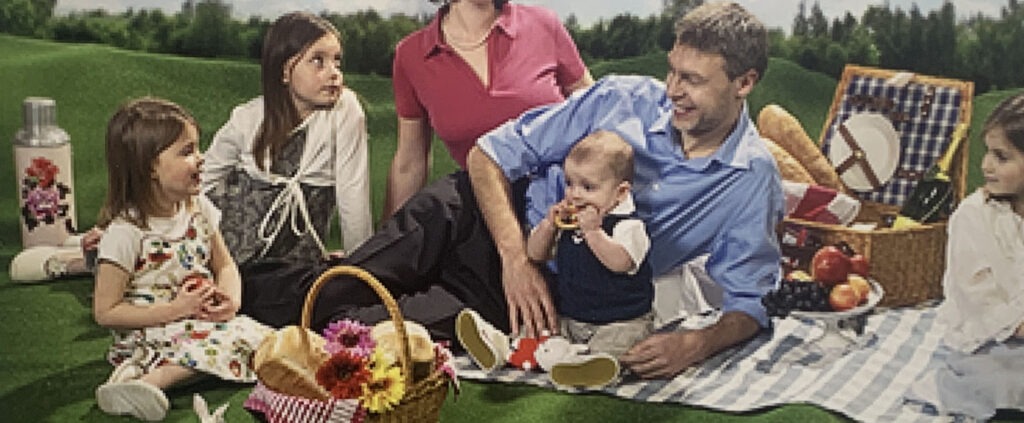
De foto hieronder heeft een resolutie van 150 dp op 1/10 schaal, waardoor we 15 dpi op het eindformaat overhouden.
Hier kan men duidelijk een karteling zien, de foto vertoont kleine blokjes, het resultaat is niet meer mooi.
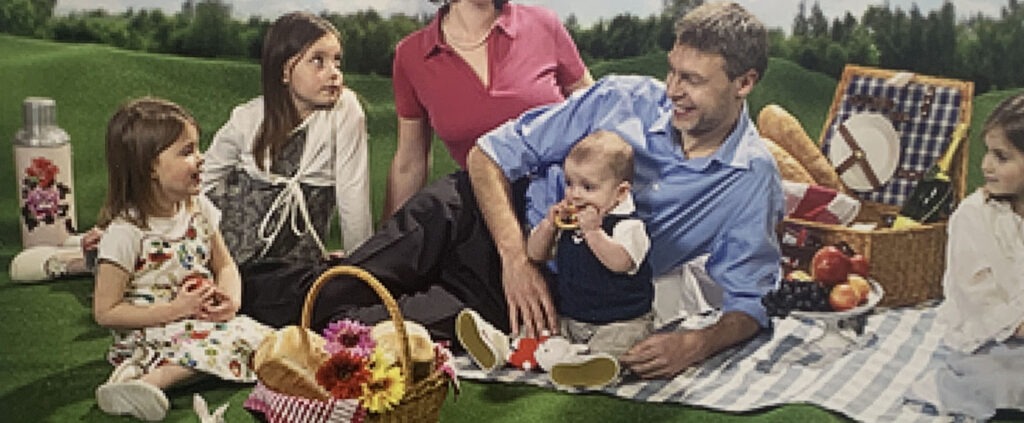
Onderstaande foto is bewerkt in Photoshop. Het beeld was te laag van resolutie (15dpi) en werd opgeblazen naar 150 dpi. Het resultaat blijft echt slecht, enkel de blokjes zijn nu minder zichtbaar. Wij raden het opblazen van beelden af.
Je kan het aantal pixels van een foto bestand bekijken.
Als je het aantal pixels kent, hoe weet ik dan of het voldoende is om te printen?
1. je kent het aantal pixels, bv 3500X250O pixels, waarbij het eerste getal de breedte aangeeft, het tweede getal de hoogte van je foto.
2. je kent de hoogte of breedte die je wil, dat wij printen.
voorbeeld foto 3500×2500 pixelsen je wil uitvergroten naar 120 cm breedte
pixels (eerste getal) x 2,54 / breedte in cm = dpi
dus : 3500 x 2,54 / 120 = 74 dpi, dus voldoende
voorbeeld foto 3500×2500 pixels en je wil uitvergroten naar 200 cm hoogte
pixels (tweede getal) x 2,54 / hoogte in cm = dpi
2500 x 2,54 / 200 = 31,75 dpi, niet voldoende voor te bekijken op korte afstand, maar aanvaardbaar als je van op afstand bekijkt
Resolutie aanleveren & nagaan pixels foto Meer lezen »